Control presionar: Añadimos otro control arrastramos el ladrillo que tiene la bandera verde al presionar y la añadimos al bloque .
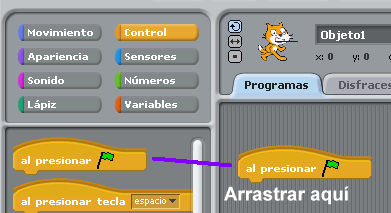
Cuando pulsemos en la bandera verde comenzara a ejecutarse las acciones .Vamos a probar ahora alguna cosa diferente :
Pulsamos la opción '' apariencia '' y deslizamos el ladrillo cambiar el efecto .
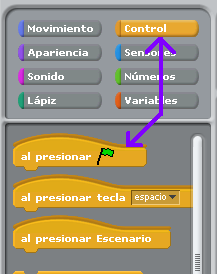
Seleccinamos ahora el ladrillo cuando pulses espacio y se añadimos al ladrillo cambiar efecto .
Pulsamos ahora sobre la bandera verde y vemos que sucede con nuestro gato ....
Hemos dado nuestros primeros pasos jugando con Sprite 1.Hemos visto algunos de los ladrillos que tenemos en la paleta de bloques :
 http://www.programacionscratch.com/paleta-de-bloques-reconocimiento/
En las paletas de bloques encontramos los ladrillos necesarios para construir nuestro programa o guion en la zona scripts para conseguir que nuestro objeto actúe de la forma deseada.
Ahora habrá que realizar el primer ejercicio .........
Cuando pulsemos en la bandera verde comenzara a ejecutarse las acciones .Vamos a probar ahora alguna cosa diferente :
Pulsamos la opción '' apariencia '' y deslizamos el ladrillo cambiar el efecto .
Seleccinamos ahora el ladrillo cuando pulses espacio y se añadimos al ladrillo cambiar efecto .
Pulsamos ahora sobre la bandera verde y vemos que sucede con nuestro gato ....
Hemos dado nuestros primeros pasos jugando con Sprite 1.Hemos visto algunos de los ladrillos que tenemos en la paleta de bloques :
http://www.programacionscratch.com/paleta-de-bloques-reconocimiento/En las paletas de bloques encontramos los ladrillos necesarios para construir nuestro programa o guion en la zona scripts para conseguir que nuestro objeto actúe de la forma deseada.
Ahora habrá que realizar el primer ejercicio .........
Comentarios
Publicar un comentario